คู่มือ / Caption ภาษาไทย
สอนโปรแกรมว่าคำนี้ต้องตัดแบบนี้
ตั้งกฎการตัดคำของโปรเจกต์ — ใช้ได้กับคำที่พจนานุกรมตัดถูกแต่คุณอยากได้อีกแบบ
อัปเดต 2 ก.ย. 2026 · อ่าน 3 นาที · Supersub 0.2.0 ขึ้นไป
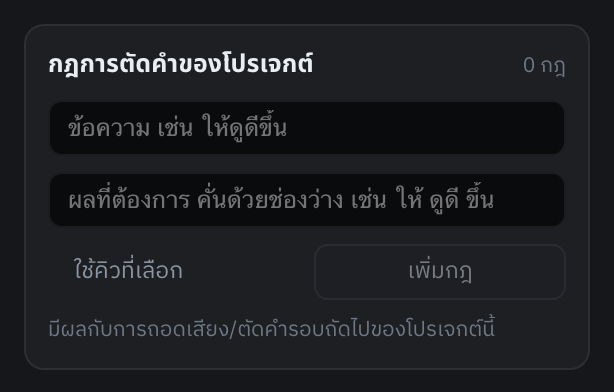
ในแท็บ "แยก/รวม" มีช่องชื่อ "กฎการตัดคำของโปรเจกต์" ให้พิมพ์ข้อความที่ตัดผิด แล้วพิมพ์ผลที่อยากได้โดยคั่นแต่ละคำด้วยช่องว่าง กฎที่เพิ่มจะมีผลกับการถอดเสียงและการตัดคำรอบถัดไปของโปรเจกต์นี้
ต่างจากช่อง "คำเฉพาะ" ตอนอัปโหลดยังไง
ช่องคำเฉพาะตอนอัปโหลดใช้เพิ่มคำที่พจนานุกรมไม่รู้จัก เช่นชื่อแบรนด์ ชื่อคน — แต่มันช่วยได้แค่คำที่ยังไม่มีในพจนานุกรม
ส่วนกฎการตัดคำใช้กับกรณีที่ยากกว่า คือคำที่พจนานุกรมรู้จักอยู่แล้วและตัดออกมาได้ถูกตามหลักภาษา แต่ไม่ใช่แบบที่คุณต้องการ กฎการตัดคำชนะทุกอย่าง เพราะเป็นการบอกผลลัพธ์ตรง ๆ ไม่ใช่การเพิ่มตัวเลือกให้โปรแกรมเดา
ตัวอย่างที่เราตรวจแล้ว
ประโยค ให้ดูดีขึ้น โปรแกรมตัดออกมาเป็น ให้ | ดู | ดีขึ้น ซึ่งถูกตามพจนานุกรม แต่ถ้าคุณอยากให้ไฮไลต์เดินเป็น ให้ | ดูดี | ขึ้น การไปเพิ่มคำว่า ดูดี ในช่องคำเฉพาะจะไม่ช่วยเลย
เหตุผลคือทั้งสองแบบใช้จำนวนคำเท่ากันพอดี ตัวตัดคำจึงไม่มีเหตุผลจะเปลี่ยนใจ — กรณีนี้ต้องใช้กฎการตัดคำ พิมพ์ ให้ดูดีขึ้น ในช่องบน แล้วพิมพ์ ให้ ดูดี ขึ้น ในช่องล่าง
ปุ่ม "ใช้คิวที่เลือก" ทำอะไร
กดแล้วมันเอาข้อความของท่อนที่เลือกอยู่มาใส่ช่องบนให้เลย ไม่ต้องพิมพ์เอง เหมาะเวลาเจอท่อนที่ตัดผิดอยู่ตรงหน้า
กฎมีผลเมื่อไหร่
- มีผลกับ "รอบถัดไป" ของการถอดเสียงหรือการตัดคำ ไม่ได้ย้อนแก้ซับที่มีอยู่ทันที
- ผูกกับโปรเจกต์นี้เท่านั้น ไม่ข้ามไปโปรเจกต์อื่น
- ถ้าอยากให้ผลทันที ให้กดปุ่ม "ถอดเสียงใหม่" บนแถบด้านบนหลังเพิ่มกฎ
ถ้าแค่ต้องการแยกจุดเดียว ไม่ต้องตั้งกฎ
ใต้ช่องกฎมีคำในท่อนเรียงเป็นก้อน ๆ พร้อมกรรไกรคั่น คลิกกรรไกรแยกจุดที่ต้องการได้เลย เร็วกว่าตั้งกฎมากถ้าเจอครั้งเดียว — ตั้งกฎคุ้มเมื่อคำนั้นโผล่ซ้ำหลายที่ในคลิป
บทความที่เกี่ยวข้อง
- ซับถอดชื่อแบรนด์ผิดทุกที แก้ยังไงบอกคำเฉพาะให้โปรแกรมรู้ก่อนกดถอดเสียง ได้ผลกว่าตามแก้ทีหลัง — แต่มีเพดานที่ห้ามเกิน ไม่งั้นซับพังทั้งคลิป
- ไฮไลต์ทีละคำ หรือทีละพยางค์ — เลือกอันไหนคำไทยคำเดียวยาวได้ 4 พยางค์ ถ้าไฮไลต์ทั้งคำจะรู้สึกช้ากว่าเสียง — สลับได้ในคลิกเดียว
- ทำไมซับไทยถึงตัดคำผิด แล้วแก้ยังไงภาษาไทยไม่มีเว้นวรรค คอมพิวเตอร์ต้องเดาขอบเขตคำเอง — และมีอีกสาเหตุที่มองด้วยตาไม่เห็นเลย