คู่มือ / สอนใช้งาน
วางซับไม่ให้ปุ่มไลก์กับคำบรรยายบัง
ทุกแพลตฟอร์มเอา UI ทับคลิปคุณคนละที่ — โปรแกรมมีกรอบบอกให้ครบทั้ง TikTok Reels Shorts
อัปเดต 2 ก.ย. 2026 · อ่าน 4 นาที · Supersub 0.2.0 ขึ้นไป
เปิดสวิตช์ "Safe area" บนจอตัวอย่าง แล้วเลือกแพลตฟอร์มที่จะลง กรอบเส้นประเขียวคือพื้นที่ที่ปลอดภัย ส่วนที่แดงจาง ๆ คือส่วนที่จะถูก UI ของแพลตฟอร์มทับ ถ้าซับอยู่ในกรอบเขียวคือใช้ได้
เรื่องนี้สำคัญเพราะตอนตัดต่อคุณเห็นคลิปเปล่า ๆ แต่คนดูเห็นคลิปที่มีชื่อบัญชี คำบรรยาย ปุ่มไลก์ ปุ่มแชร์ ทับอยู่ ซับที่วางต่ำไปนิดเดียวจะหายไปใต้คำบรรยายโดยที่คุณไม่รู้เลย
TikTok — โดนบังหนักสุดตรงมุมขวาล่าง
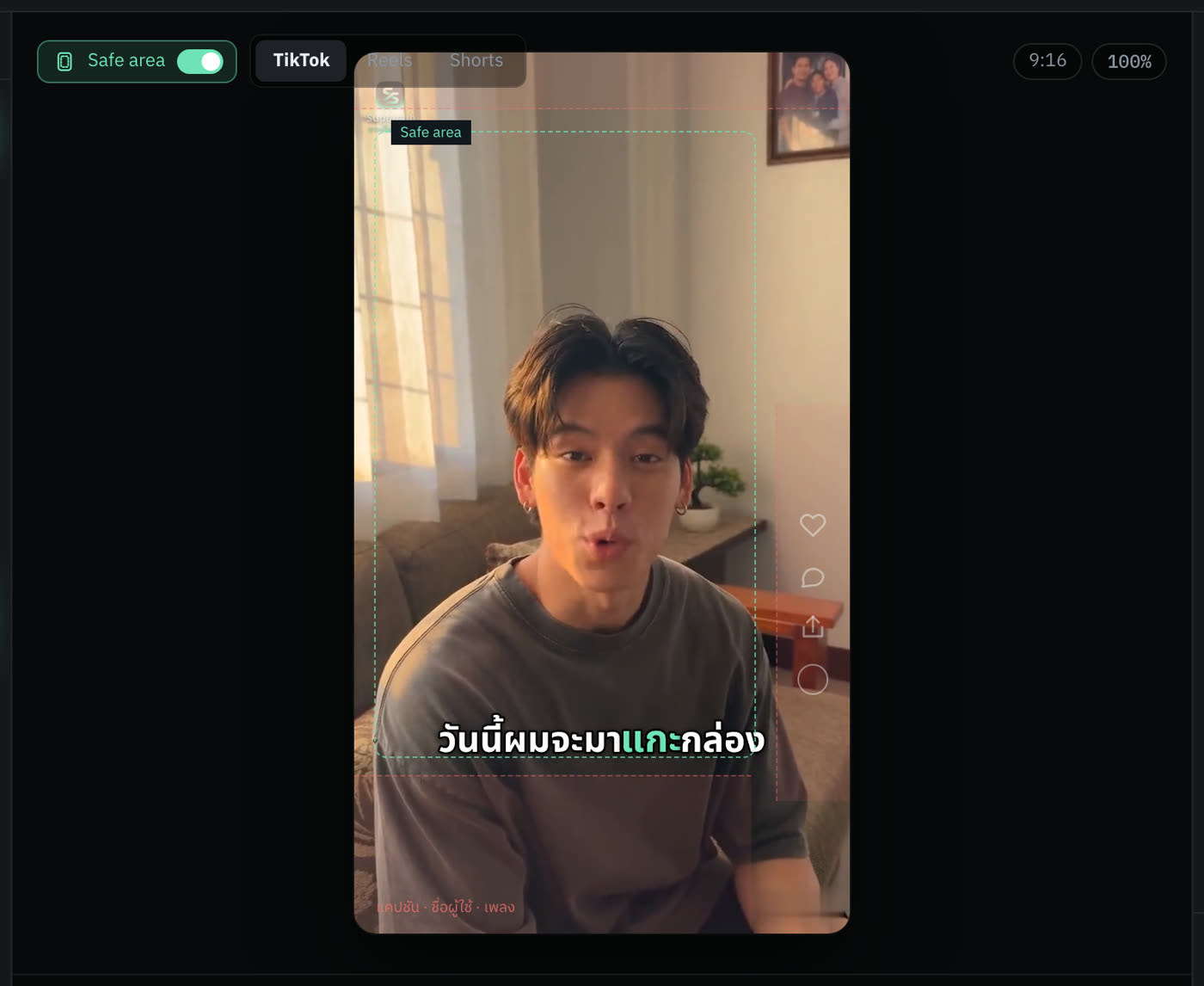
TikTok มีคำบรรยายกับชื่อเพลงกินพื้นที่ล่างเยอะที่สุดในสามเจ้า แถวปุ่มด้านขวาก็ยาวลงมาต่ำ ซับที่ชิดขวาจะโดนปุ่มทับแน่นอน
Reels — แถบล่างสูงกว่า TikTok อีกนิด
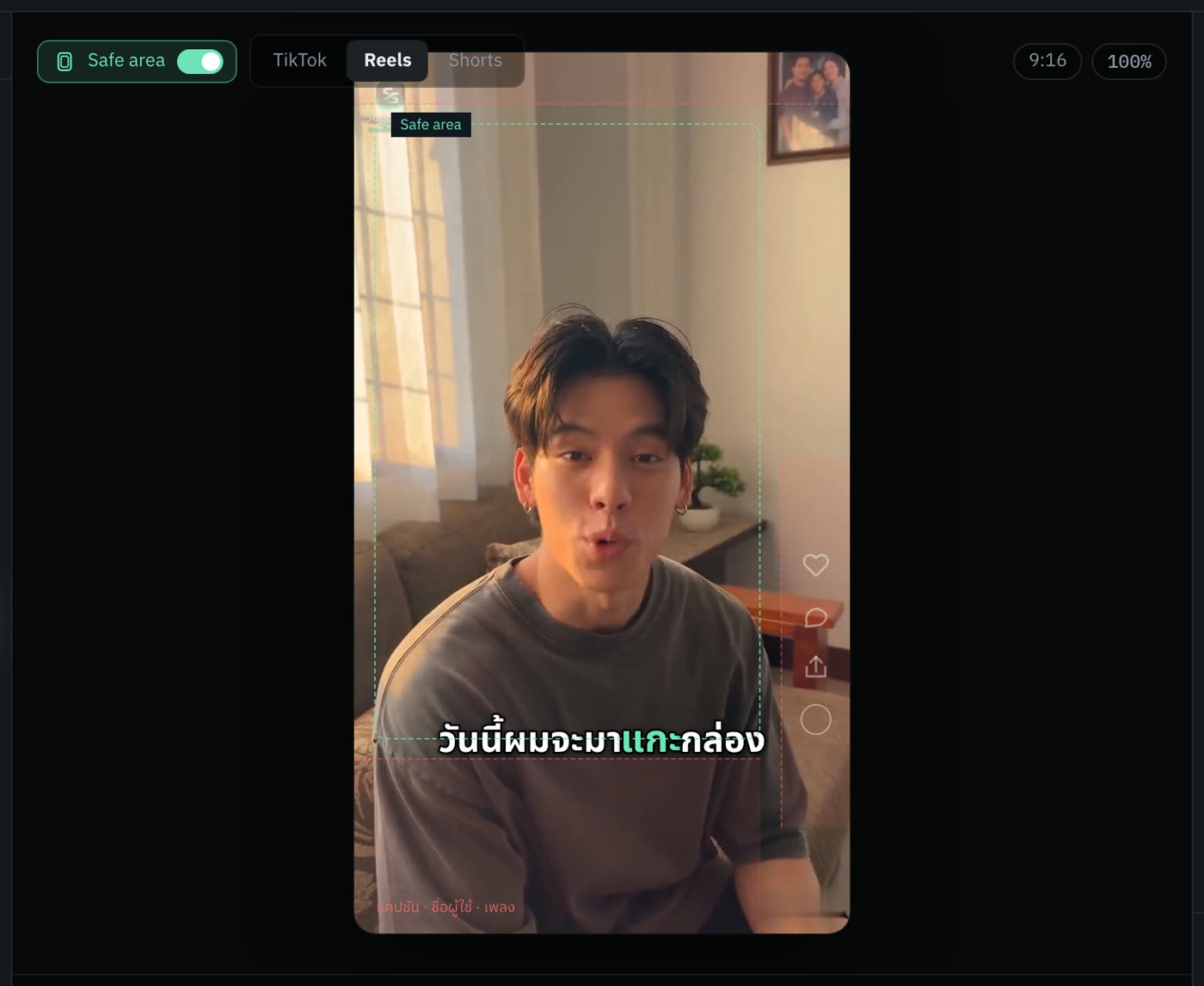
Instagram Reels กินพื้นที่ล่างมากที่สุด ถ้าตัดคลิปเดียวลงทั้งสามที่ ให้ยึดกรอบของ Reels เป็นหลัก แล้วอีกสองที่จะปลอดภัยตามไปเอง
Shorts — เหลือพื้นที่ล่างเยอะกว่าเพื่อน
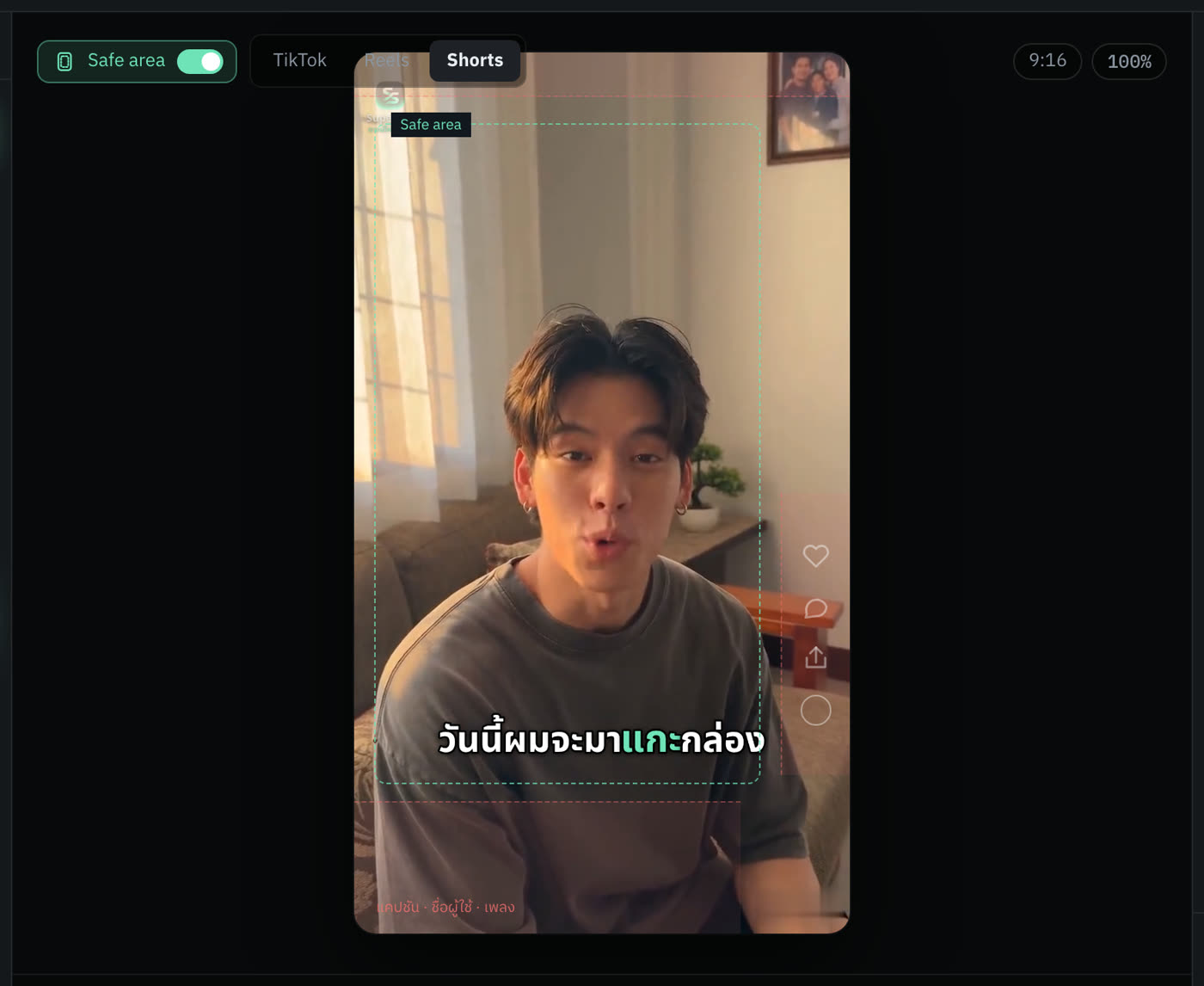
YouTube Shorts ปล่อยพื้นที่ล่างให้เยอะกว่า แต่แถวปุ่มด้านขวาเริ่มสูงกว่าเจ้าอื่น ซับที่วางกลางค่อนบนต้องระวังตรงนี้
ลงหลายที่ด้วยคลิปเดียว ทำยังไง
ยึด Reels เป็นหลักเพราะเข้มที่สุด ซับที่รอดกรอบ Reels จะรอดทั้ง TikTok และ Shorts ไม่ต้องส่งออกสามไฟล์
ตอนส่งออกมีเช็คให้อีกชั้น
ในกล่องส่งออก ด้านล่างจะมีบรรทัดบอกว่า "ซับอยู่ในพื้นที่ปลอดภัย" ถ้าบรรทัดนี้ไม่ขึ้น แปลว่ามีซับบางท่อนหลุดออกไปนอกกรอบ ควรกลับไปเลื่อนก่อนส่ง
บทความที่เกี่ยวข้อง
- แต่งซับให้อ่านออกบนพื้นหลังทุกแบบฟอนต์ ขนาด สี เส้นขอบ เงา — ค่าไหนสำคัญจริง ค่าไหนแต่งเล่น พร้อมค่าที่โปรแกรมตั้งมาให้และเหตุผล
- ส่งออกวิดีโอ — เลือกอะไรบ้าง และไฟล์จะใหญ่แค่ไหนความละเอียด เฟรมเรต ลายน้ำ ที่เก็บไฟล์ — พร้อมตัวเลขขนาดไฟล์และเวลาเรนเดอร์จริง
- ทำซับ TikTok Reels Shorts ให้คนดูจนจบจังหวะ ขนาด และตำแหน่ง — สามอย่างที่ตัดสินว่าคนจะอ่านทันหรือเลื่อนผ่าน